
Event beitreten
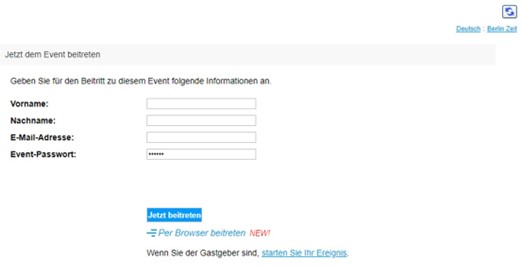
Klicken Sie auf den Link, den Sie per E-Mail zugeschickt bekommen haben. Bei der erstmaligen Nutzung von Webex werden Sie nach Ihrem Namen und einer E-Mail-Adresse gefragt. Geben Sie dort bitte Ihren Vor- und Zunamen an (dieser ist für die Gastgeber sichtbar). Die Teilnehmer haben keine Einsicht in die Teilnehmerliste. Sollten Sie anonym bleiben wollen, tragen Sie einen Alias (Max Mustermann/Erika Mustermann) ein. Klicken Sie auf „Jetzt beitreten“.
Mögliche Probleme
- Das Meeting wurde noch nicht vom Gastgeber gestartet. Probieren Sie es in diesem Fall zum Startzeitpunkt des Events erneut.
- Das Passwort wurde nicht automatisch aus der Einladungsmail übernommen. Tragen Sie das Passwort aus Ihrer E-Mail manuell in das dafür vorgesehene Feld ein.
Teilnahme über den Webbrowser
Sollten Sie zum ersten Mal an einem Webex Event teilnehmen, empfehlen wir Ihnen, die Teilnahme über einen Webbrowser. Am besten nutzen Sie hierzu Firefox, Safari oder Chrome.
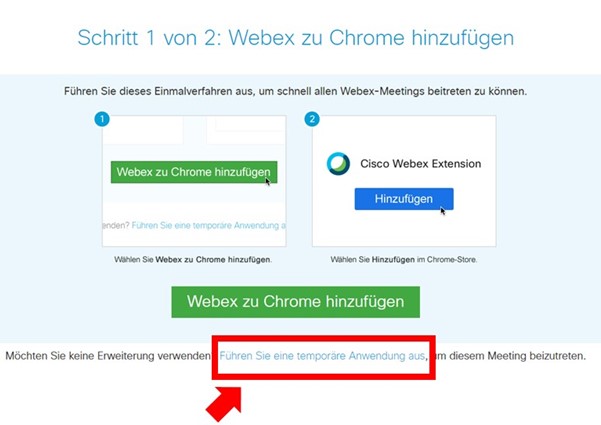
Klicken sie auf „Führen Sie eine temporäre Anwendung aus“.
Exe Datei öffnen
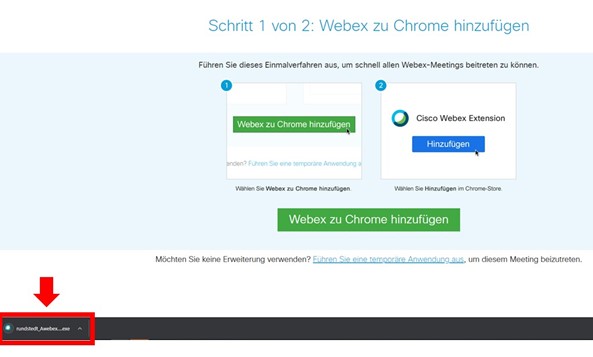
Es öffnet sich eine exe-Datei. Klicken Sie auf „Datei öffnen“.
Virtuellen Raum betreten
Klicken Sie auf „Einem Event beitreten“, um in den virtuellen Raum zu gelangen.
Ihr Kontakt
Sie haben trotz der Anleitung Schwierigkeiten, den virtuellen Veranstaltungsraum bei Webex zu betreten? Dann sprechen Sie uns gerne an. Wir versuchen gemeinsam mit Ihnen, eine Lösung zu finden.